使い方ガイド · 更新
百度の順位監視を一時停止・再開する方法|停止中の扱いと、監視をなくしたいときの削除
キャンペーンが終わったキーワードや、しばらく追わなくてよい競合サイトの監視は、止めておくと日次監視枠を空けられます。このガイドでは、百度の順位の監視(サイトとキーワードの組み合わせ)を一時停止する方法と、再開する方法を説明します。
監視の作り方は「百度の順位を追うキーワードを登録する方法」をご覧ください。
監視を1件ずつ停止する
- 左のメニューの「キーワードランキングチェック」から「監視中のキーワード」を開きます。
- 停止したい監視の行の編集ボタンを押します。
- 画面右上の「停止」を押し、確認画面で実行します。
- 「監視を停止しました」と表示されれば完了です。
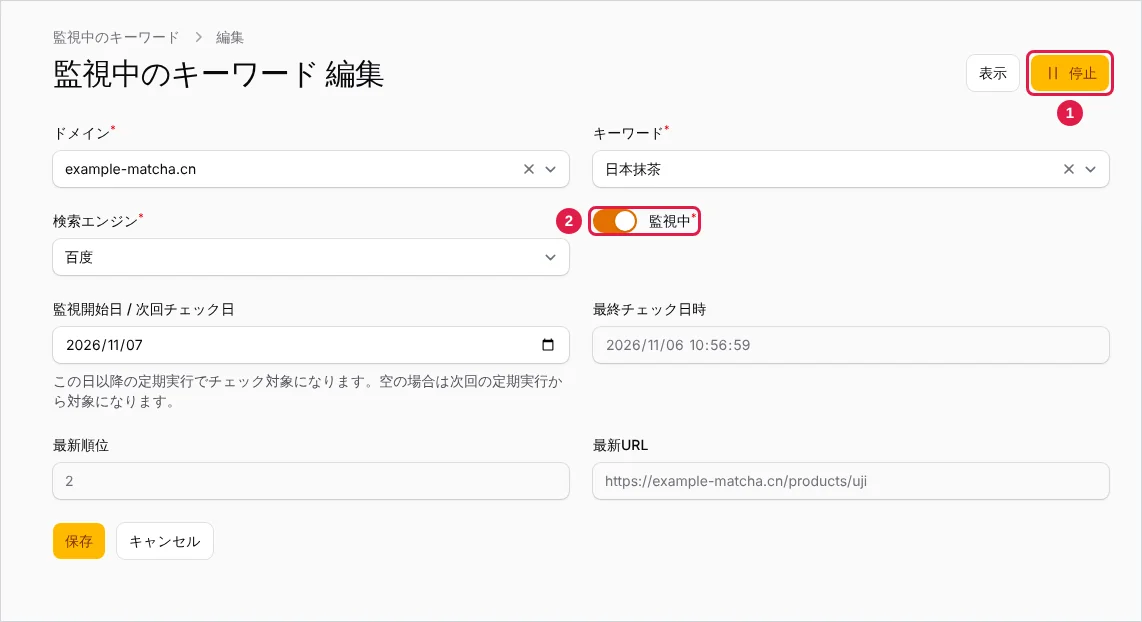
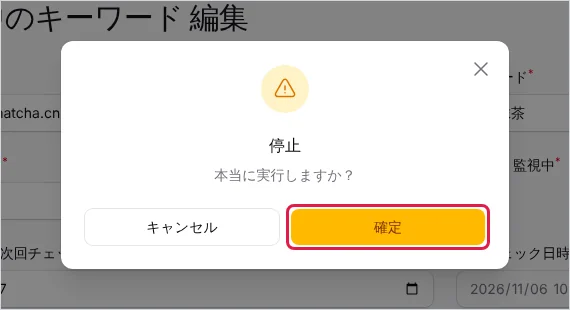
すでに停止中の監視では、「停止」ボタンは押せない状態になっています。
複数の監視をまとめて停止する
- 「監視中のキーワード」の一覧で、停止したい監視の行を選択します。
- 表示される「操作を開く」から「選択した監視を停止」を選びます。
- 確認画面で実行すると、「監視を停止しました」と停止した件数が表示されます。
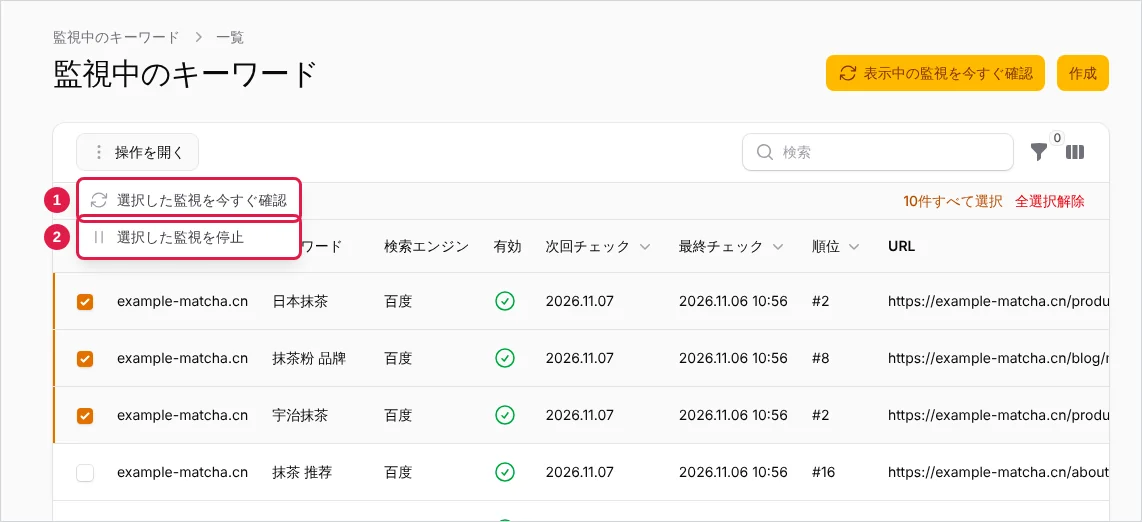
一覧の絞り込みで「ドメイン」を選び、特定のサイトの監視だけを表示してから選ぶと、そのサイトの監視をまとめて止めやすくなります。
停止中の監視はどうなるか
| 項目 | 停止中の扱い |
|---|---|
| 毎日の自動チェック | 行われません |
| 一覧の表示 | 「有効」列がオフの表示になり、「次回チェック」は空になります |
| 日次監視枠 | 使いません。停止した分だけ枠が空きます |
| これまでの順位の記録 | 消えません。サイトの「ランキング推移を見る」でも引き続き表示されます |
| 「今すぐ確認」 | 押せません(「停止中の監視は確認できません」と表示されます) |
順位の記録は残りますが、Free プランでは記録の保存期間が30日のため、停止中でも30日を過ぎた分は順に削除されます。有料プランでは保存期間に期限はありません。
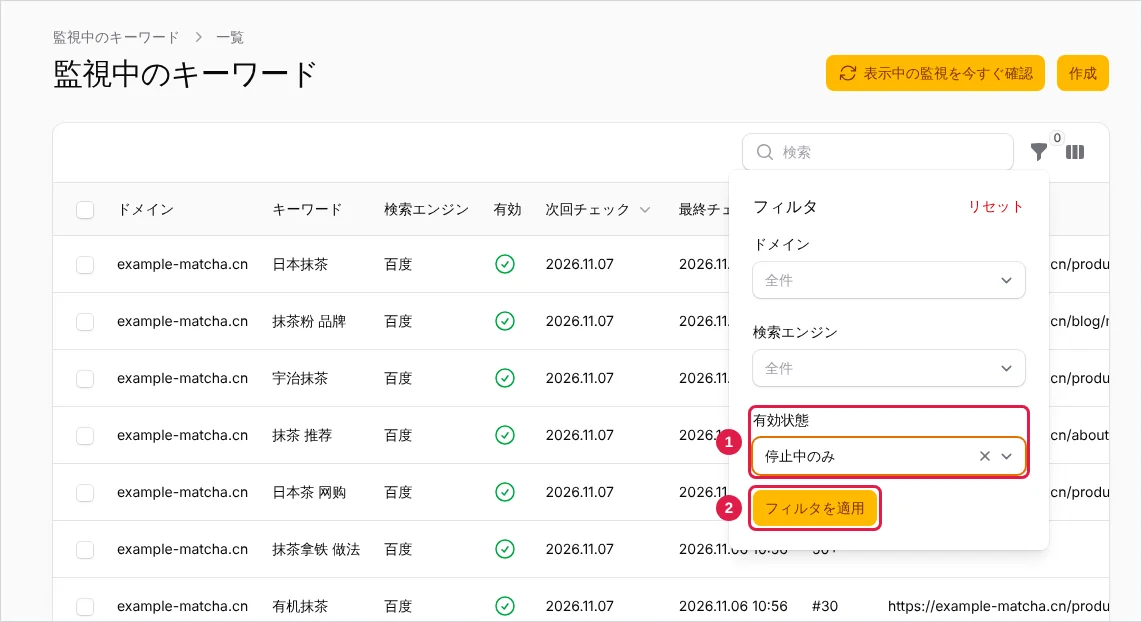
停止中の監視だけを一覧で確かめたいときは、一覧の絞り込みの「有効状態」で「停止中のみ」を選びます。
停止した監視を再開する
- 「監視中のキーワード」の一覧で、再開したい監視の行の編集ボタンを押します。
- 「監視中」をオンにします。
- 「監視開始日 / 次回チェック日」を確かめます。空のままにすると、次回の定期実行からチェックの対象になります。日付を入れると、その日以降の定期実行から対象になります。
- 保存します。
再開する前に、ダッシュボードの「日次監視枠」で空きがあるかを確かめてください。 停止中の監視は枠を使っていないため、再開すると、その分だけ枠を使うようになります。枠の上限はプランごとに、Free 10、Starter 30、Growth 100、Pro 250 です。
再開した監視の順位は、停止前と同じ記録に続けて追加されます。停止していた期間の順位は取得されていません。ランキング推移の表では、その期間は「-」(記録なし)と表示され、グラフの線も途切れます。なお、そのサイトの監視をすべて停止していた期間は、日付の列そのものが表示されません。
監視そのものをなくしたいとき
「監視中のキーワード」の画面では、監視を1件ずつ削除することはできません。使わない監視は停止しておけば、日次監視枠も使わず、記録も残せます。
二度と使わない場合は、もとになるキーワードやサイトを削除する方法があります。
- キーワードを削除する:そのキーワードを使っているすべてのサイトの監視と、順位の記録が削除されます(「百度の順位を追うキーワードを登録する方法」)
- サイトを削除する:そのサイトのすべての監視と、順位の記録が削除されます(「百度の順位を調べるサイト(ドメイン)を登録する方法」)
どちらも元に戻せません。記録を残しておきたい場合は、削除の前に書き出しておきましょう。Growth・Pro プランでは、順位の記録をCSVで保存できます(「百度の順位の履歴をCSVでエクスポートする方法」)。
関連ガイド・記事
- 「今すぐ確認」で百度の順位をその場で取得する方法:再開した監視の順位をすぐに確かめたいとき
- 百度の順位推移の見方:停止していた期間の表示を確かめるとき
- 百度の順位チェック方法:どのキーワードを追い続けるかを考えるとき
まだ登録していない方は、こちらから無料で始められます。Free プランでは、サイト1件と日次の順位監視10枠を使え、直近30日分の推移を確認できます。