使い方ガイド · 更新
はじめての百度順位チェック:登録から最初の順位確認まで
このガイドでは、SEOChina に登録してから、自社サイトが百度で何位に表示されているかを初めて確認するまでの流れを説明します。Free プランなら無料で、すべての手順を試せます。
全体の流れは次の5ステップです。
- アカウントを登録する
- サイト(ドメイン)を登録する
- キーワードを登録する
- 監視するキーワードを設定する
- 順位を確認する
ステップ1:アカウントを登録する
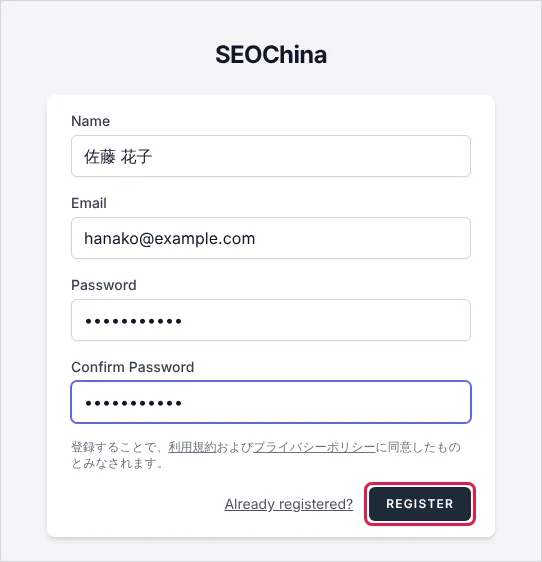
登録ページを開き、次の項目を入力して「Register」ボタンを押します。登録画面の項目名は現在、英語で表示されます。
| 画面の項目名 | 入力する内容 |
|---|---|
| Name | お名前 |
| ログインに使うメールアドレス | |
| Password | パスワード |
| Confirm Password | 確認のため、同じパスワードをもう一度 |
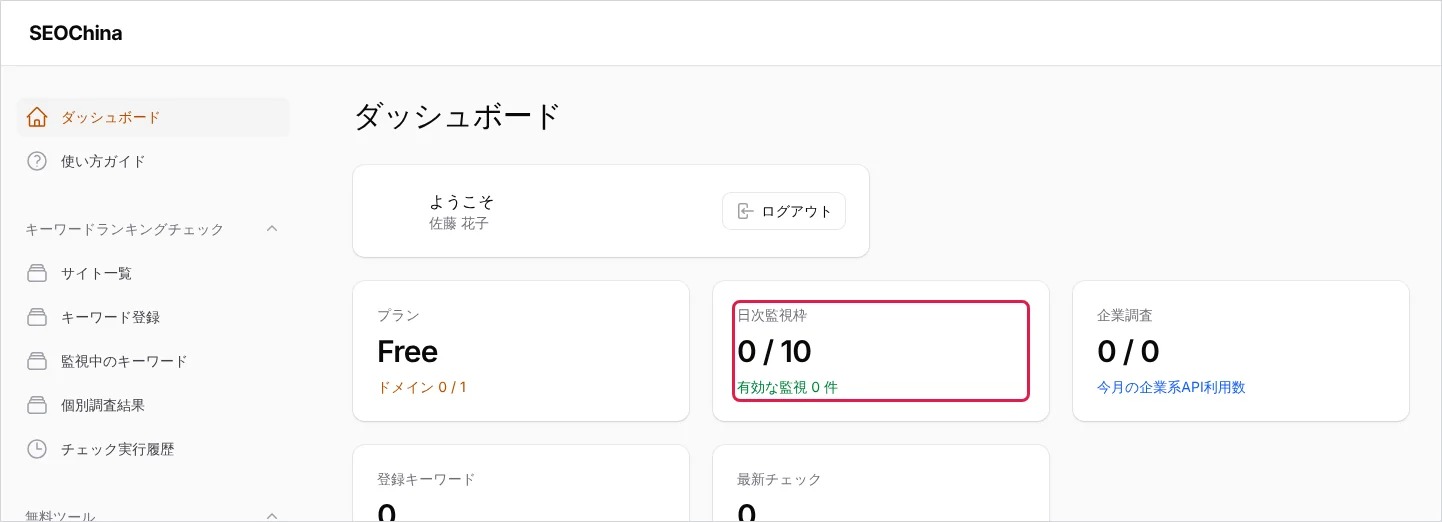
登録が終わると、入力したメールアドレスに確認メールが届きます。メール内のリンクを開くと(ログインしていない場合はログイン後に)、メールアドレスの確認が完了し、SEOChina の管理画面(ダッシュボード)が表示されます。
確認メールが見つからないときは、迷惑メールフォルダを確認してください。届いていない場合は、確認待ちの画面にある「Resend Verification Email」ボタンで再送できます。
新しく登録したアカウントは、自動的に Free プランになります。Free プランでは、サイト1件と、日次の順位監視10枠(履歴30日保存)が使えます。
ステップ2:サイト(ドメイン)を登録する
順位を調べたい自社サイトのドメインを登録します。
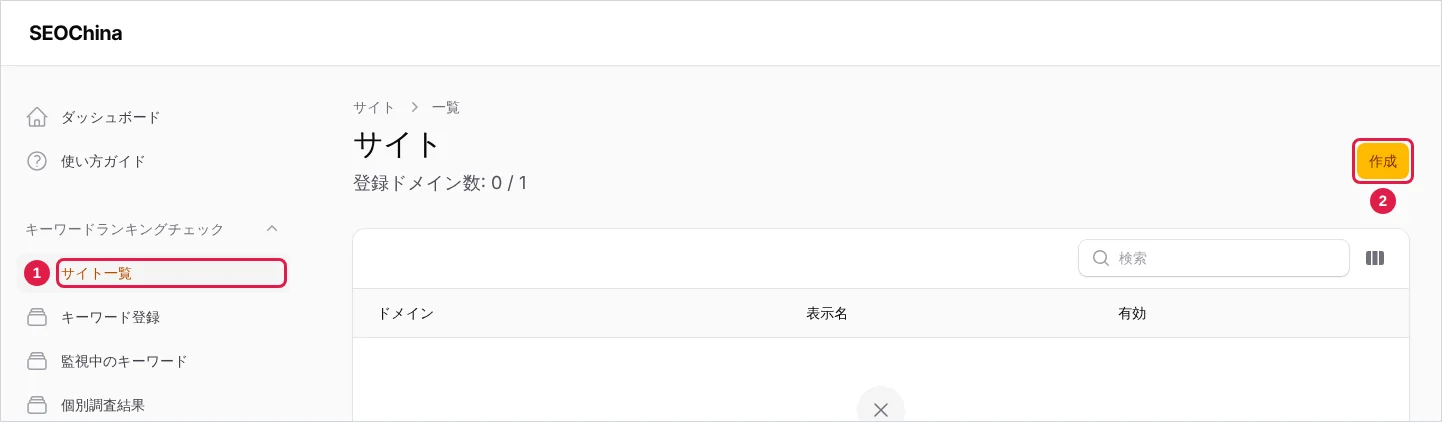
- 左のメニューの「キーワードランキングチェック」から「サイト一覧」を開きます。
- 右上の作成ボタンを押します。
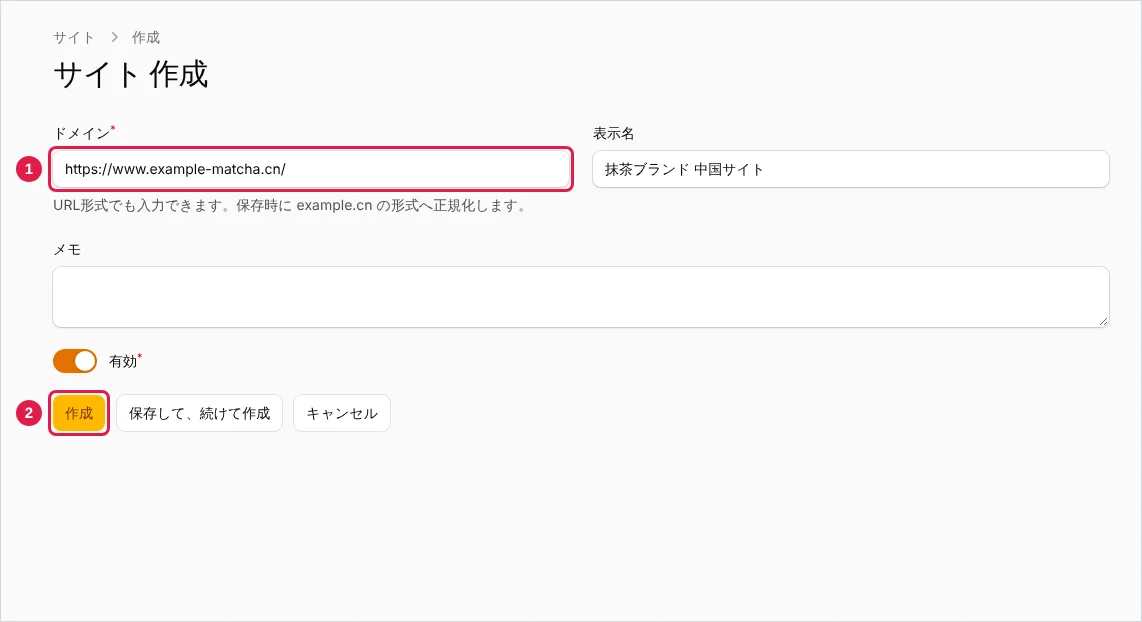
- 「ドメイン」に自社サイトのドメインを入力します(例:
example.cn)。https://www.example.cn/のようなURLの形で入力しても、保存時に自動でドメインの形に整えられます。 - 必要に応じて「表示名」(社内で分かりやすい名前)と「メモ」を入力し、保存します。
「サイト一覧」の上部には、登録済みのサイト数とプランの上限が表示されます。上限に達すると、新しいサイトは登録できません。
ステップ3:キーワードを登録する
次に、百度で順位を調べたいキーワードを登録します。
- 「キーワード登録」を開きます。
- 作成ボタンを押し、「キーワード」に検索語を入力して保存します。「言語」には、あらかじめ中国語を表す
zh-CNが入力されています。
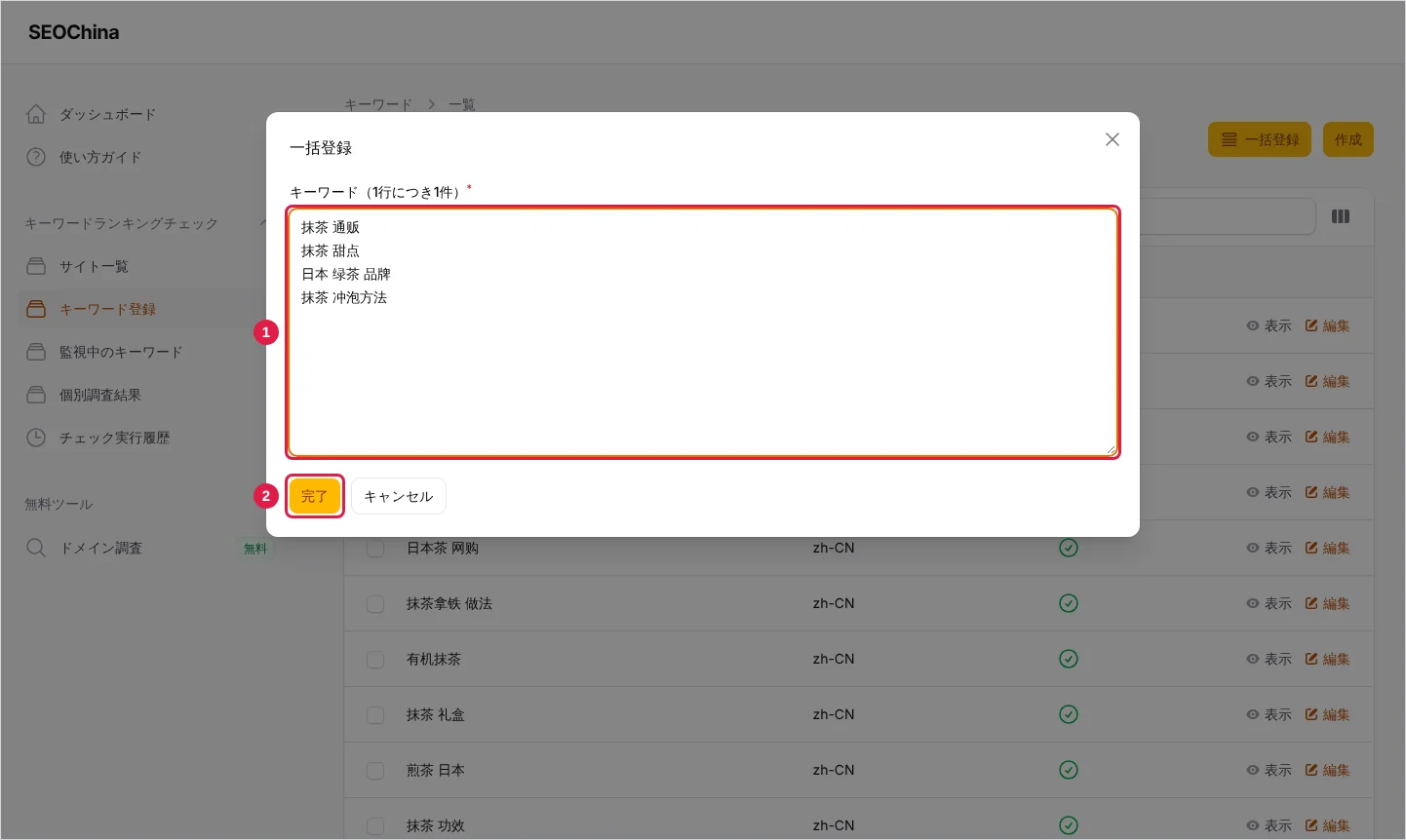
キーワードが複数ある場合は、「一括登録」を使うと便利です。「キーワード(1行につき1件)」の欄に、1行に1つずつキーワードを入力して登録します。すでに登録済みのキーワードや、重複した行、空の行は自動で除かれます。一括登録の詳しい使い方や入力のコツは「キーワードを登録する方法」で説明しています。
どのキーワードを選べばよいか迷ったら、まずは社名・ブランド名、商品やサービスのカテゴリ名など、問い合わせや売上につながる検索語から始めるのがおすすめです。キーワードの考え方は百度SEOの基本でも紹介しています。
ステップ4:監視するキーワードを設定する
サイトとキーワードを登録しただけでは、まだ順位は記録されません。「どのサイトを、どのキーワードで調べるか」を組み合わせて、監視を設定します。
- 「監視中のキーワード」を開き、作成ボタンを押します。
- 「ドメイン」で、ステップ2で登録したサイトを選びます。
- 「キーワード」で、監視したいキーワードを選びます。複数選ぶと、選んだキーワードすべての監視がまとめて作成されます。
- 「検索エンジン」で「百度」を選びます。現在対応しているのは百度PCです。
- 「監視中」がオンになっていることを確認して保存します。
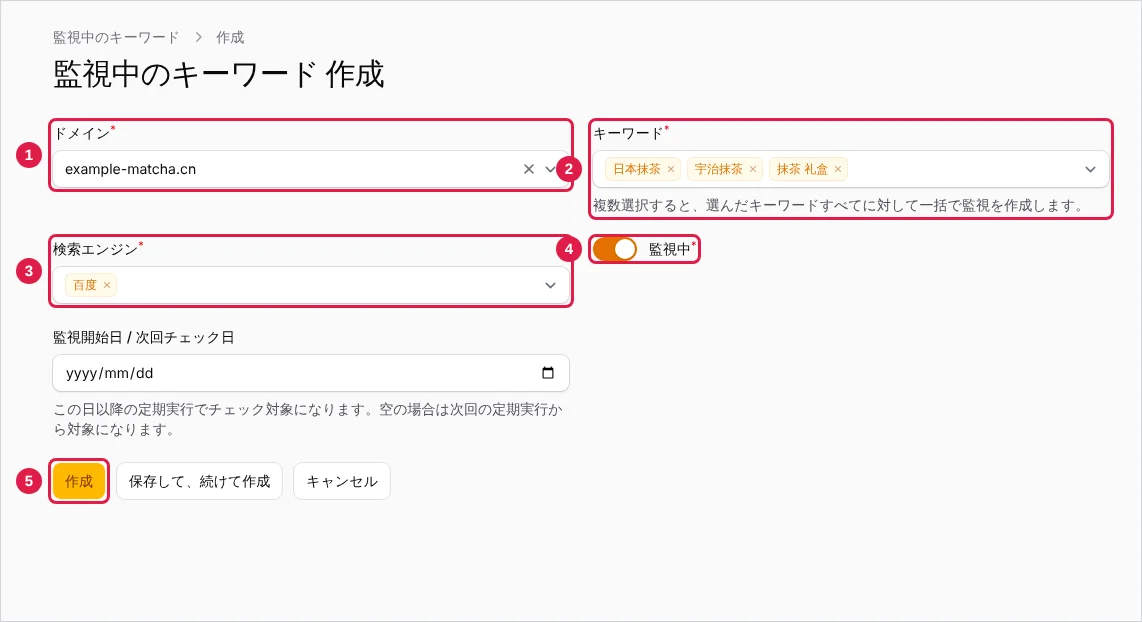
監視1件につき、日次監視枠を1つ使います。Free プランでは10件まで設定できます。ダッシュボードの「日次監視枠」で、使っている件数を確認できます。
ステップ5:順位を確認する
監視を設定すると、毎日自動で百度の順位がチェックされます(日本時間の深夜に実行されます)。設定した直後に順位を知りたい場合は、手動で確認できます。
すぐに確認する
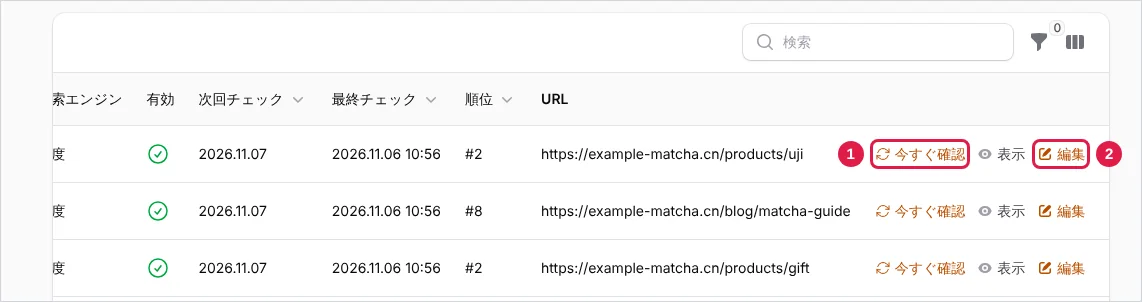
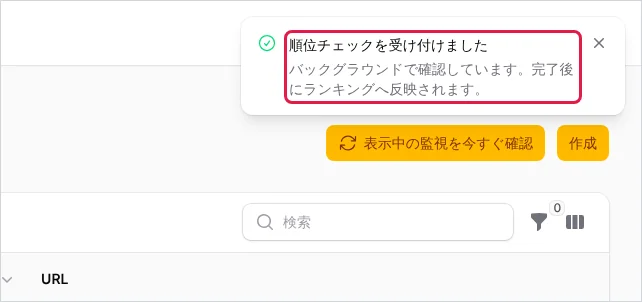
「監視中のキーワード」の一覧で、確認したい行の「今すぐ確認」を押します。「順位チェックを受け付けました」と表示され、バックグラウンドで確認が始まります。少し時間をおいてから画面を再読み込みすると、結果が反映されます。
複数の監視をまとめて確認したいときは、行を選択して「選択した監視を今すぐ確認」を使います。まとめての確認や、取得に失敗したときの再実行は「『今すぐ確認』で百度の順位をその場で取得する方法」で説明しています。
結果の見方
結果は「監視中のキーワード」の一覧の「順位」と「URL」の列に表示されます。
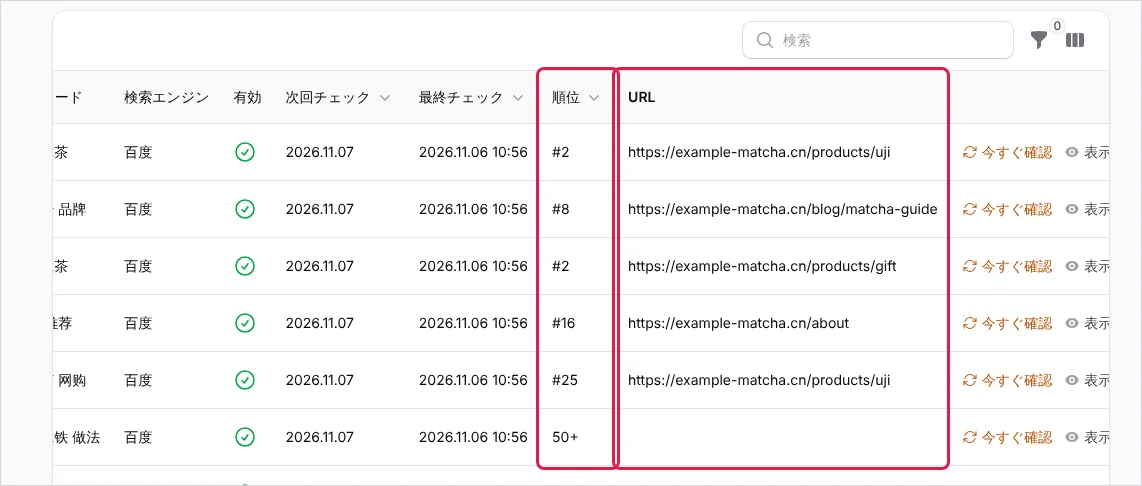
- #3 のような表示:百度で3位に表示されていることを示します。「URL」にはランクインしたページが表示されます。
- 50+:50位以内に見つからなかった(圏外)ことを示します。SEOChina は50位までを調べています。
- -:まだチェックされていないか、取得に失敗したことを示します。
ダッシュボードの「最新の順位チェック」でも、直近の結果をまとめて確認できます。
順位の推移を見る
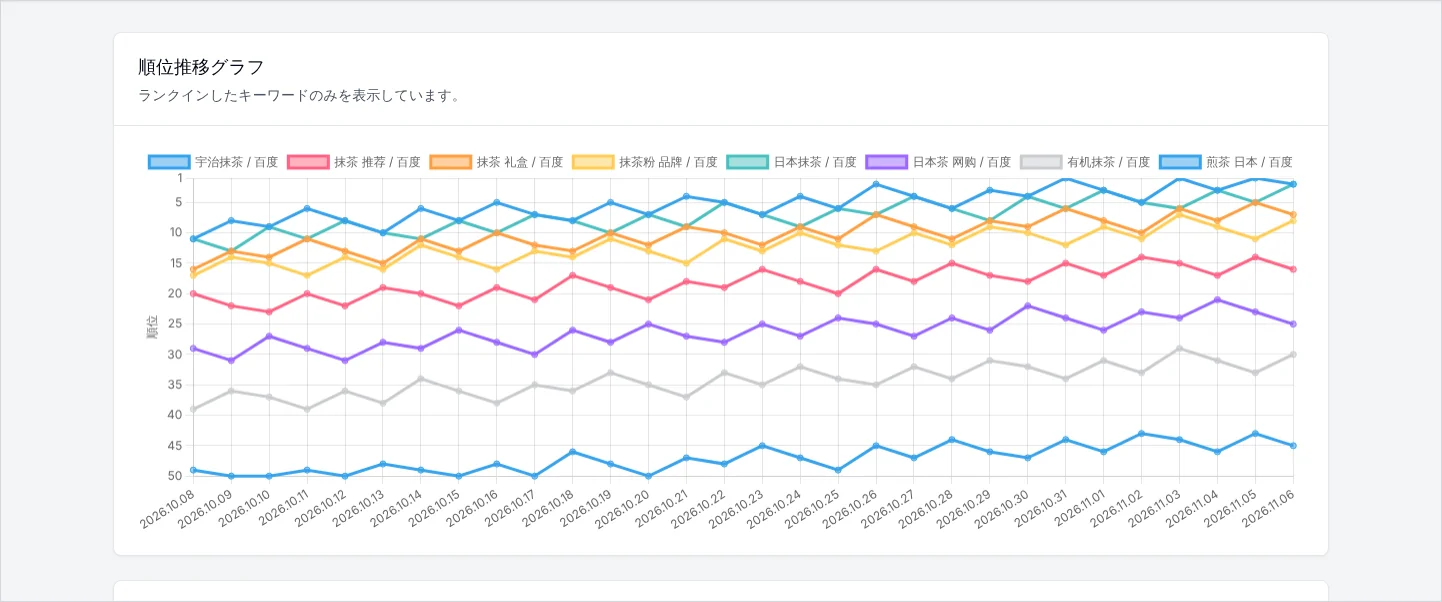
毎日の記録がたまってきたら、「サイト一覧」でサイトの行にある「ランキング推移を見る」を開きます。キーワードごとの順位推移をグラフと表で確認でき、表の順位を押すと、その日にランクインしたページを開けます。詳しい見方は「百度の順位推移の見方」で説明しています。
うまくいかないときは
- 管理画面に入れない:メールアドレスの確認が済んでいない可能性があります。確認メールのリンクを開いてください。
- 監視を作成できない:日次監視枠の上限に達している可能性があります。「監視中のキーワード」の一覧で不要な行を選択して「選択した監視を停止」を使うと、枠が空きます。プランの変更も検討してください。
- ずっと「50+」のまま:百度に収録されていない、またはまだ50位以内に入っていない可能性があります。収録状況の確認方法は百度の収録数を確認する方法で解説しています。
次に読む
- 百度の順位チェック方法:手作業の確認との違いや、順位を見るときの注意点
- 百度のPC順位とモバイル順位の違い:スマホでの見え方をどう補うか
まだ登録していない方は、こちらから無料で始められます。